




 Englisch
  japanisch
  Deutsch


Der heutige Artikel soll Sie mit den verschiedenen Funktionen von Squote vertraut machen, damit Sie es einfach und sicher nutzen können. Mit diesem Benutzerhandbuch navigieren Sie mühelos durch die Plattform und nutzen ihre Funktionen optimal.

Dateiorganisation
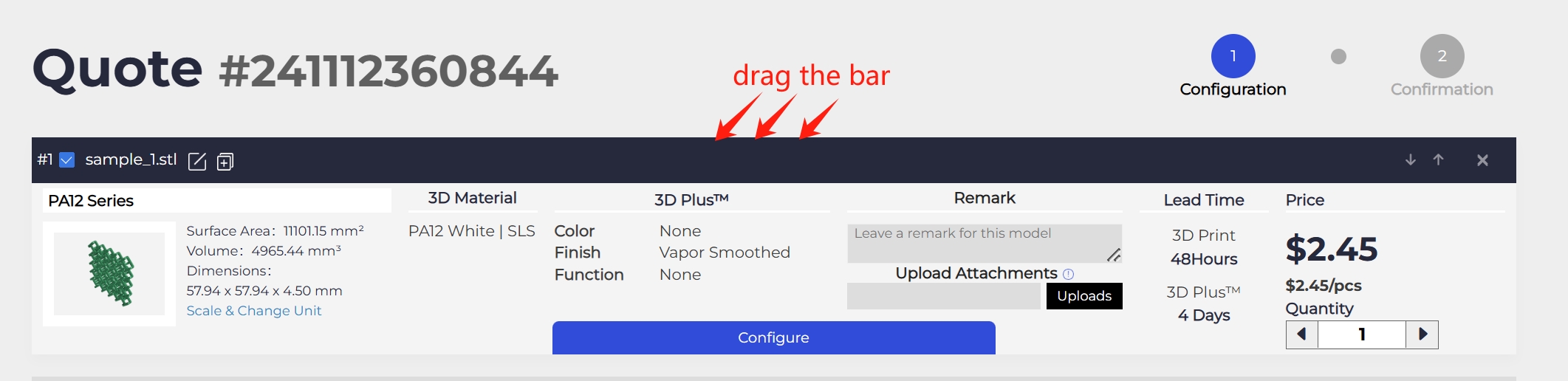
Durch Gedrückthalten des dunkelblauen Balkens lässt sich der gesamte Dateirahmen mühelos verschieben. Diese Funktion vereinfacht die Dateiorganisation und ermöglicht das einfache Verschieben von Dateien. So sind alle Ihre Dokumente übersichtlich angeordnet und keine Datei wird vor dem Bestellvorgang übersehen. Dadurch gewährleisten Sie einen reibungslosen Arbeitsablauf und stellen sicher, dass alle wichtigen Dokumente druckbereit sind.
Verwaltung und Löschung mehrerer Dateien
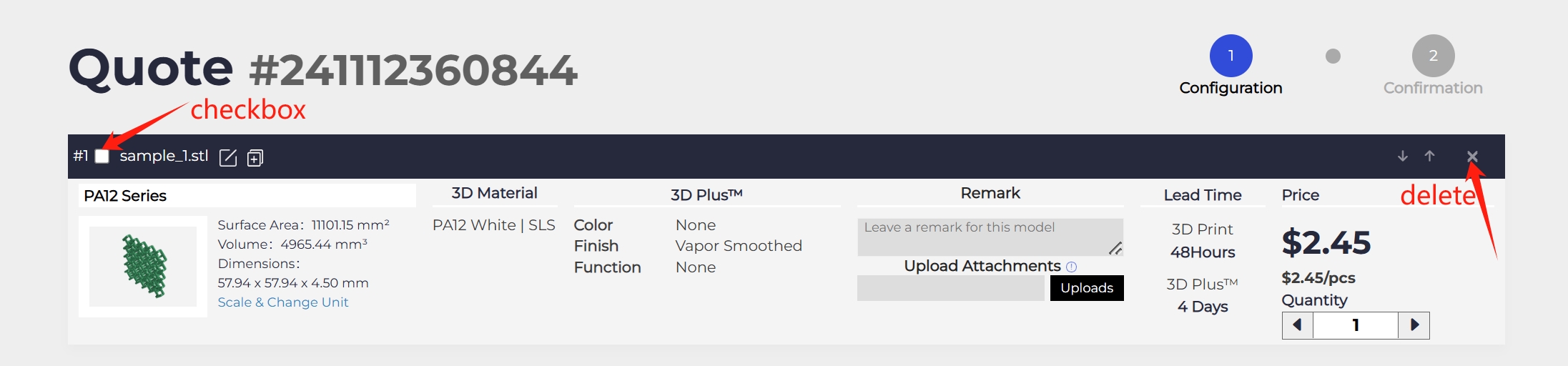
Sie können die Kontrollkästchen in der oberen linken Ecke anklicken, um Dateien gleichzeitig auszuwählen oder abzuwählen. Diese Funktion ist besonders nützlich bei der Verwaltung einer großen Anzahl von Dateien, da sie den Auswahlvorgang vereinfacht.
Zusätzlich bietet die Schaltfläche „x“ in der oberen rechten Ecke eine schnelle und effiziente Möglichkeit, Dateien zu löschen. Kontrollkästchen und die Schaltfläche „x“ sorgen dafür, dass Sie all Ihre Bestellungen einfach verwalten und organisieren können, insbesondere wenn Sie mehrere Dateien drucken müssen.
Stapelkonfiguration
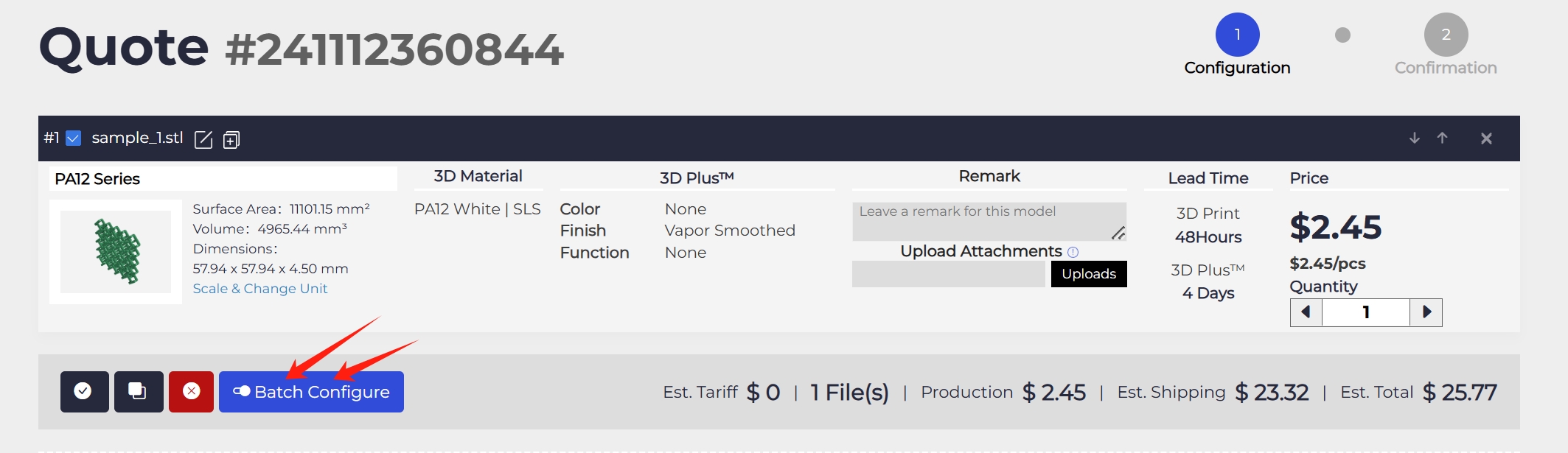
Die Stapelverarbeitung ist eine weitere nützliche Funktion bei der Verwaltung mehrerer Dateien. Sie ermöglicht die gleichzeitige Auswahl von 3D-Druckmaterialien, Nachbearbeitungsdiensten und den entsprechenden Lieferzeiten für mehrere Dateien. Dank dieser Funktion können Sie große Auftragsmengen effizienter verwalten und so Zeit und Kosten sparen.
Rechnungsadressenverwaltung
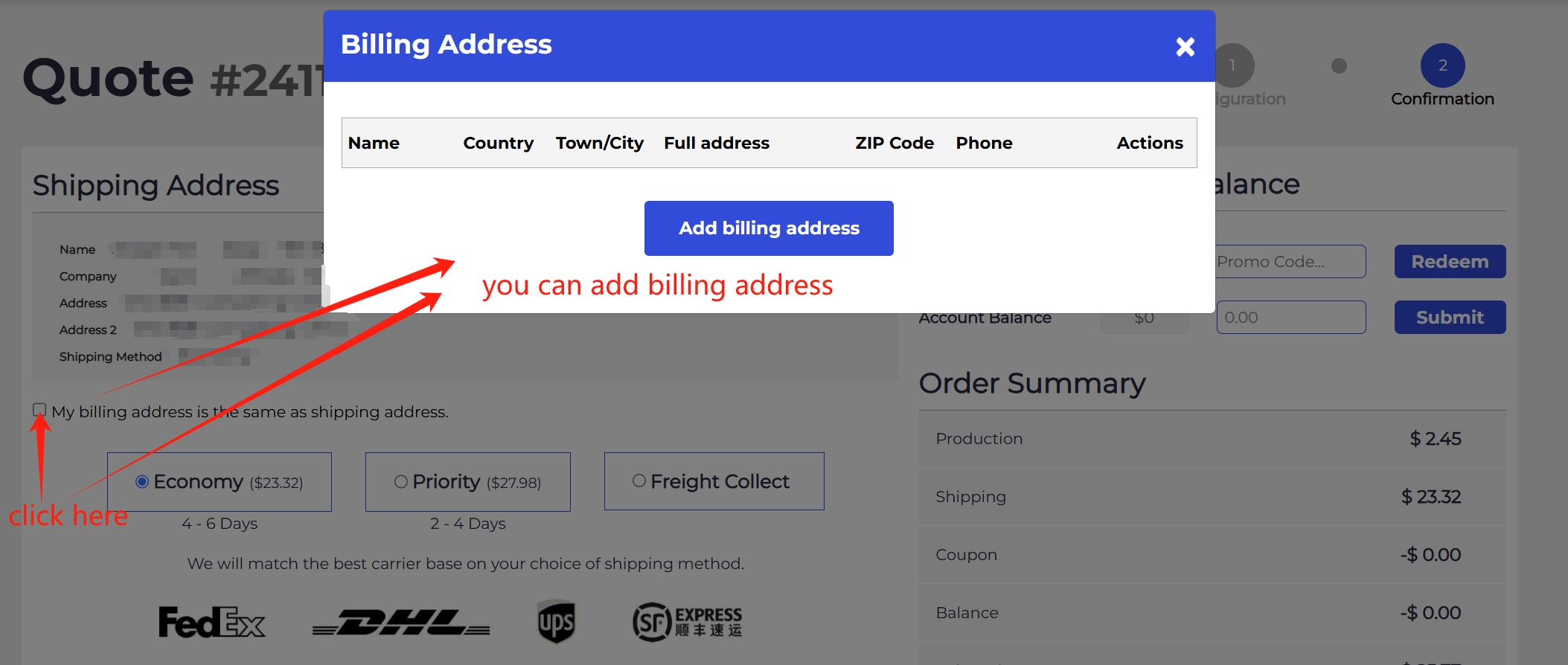
Wenn Ihre Rechnungs- und Lieferadresse voneinander abweichen, können Sie Ihre Rechnungsadresse schnell und einfach verwalten, indem Sie die Option „Meine Rechnungsadresse ist identisch mit der Lieferadresse“ deaktivieren. Diese Funktion gewährleistet eine reibungslose Bestellabwicklung und verbessert so Ihr Einkaufserlebnis.
Zurück zur Konfiguration
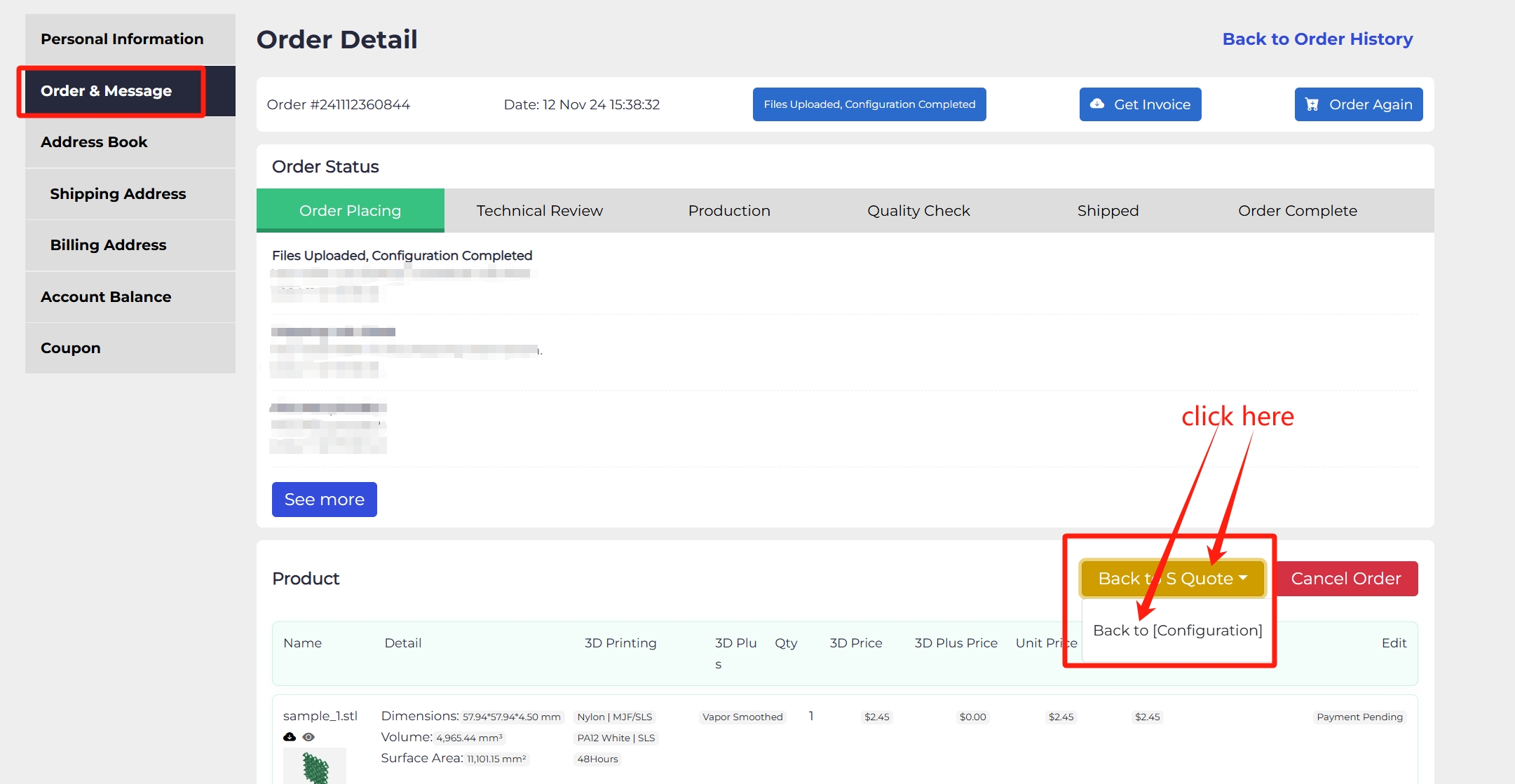
Für Kunden, die eine Bestellung konfiguriert und erstellt, aber die Zahlung noch nicht abgeschlossen haben, gibt es eine einfache Möglichkeit, diese Bestellungen zu verwalten und einzusehen.
Gehen Sie zunächst zum Benutzercenter und öffnen Sie die Symbolleiste „Bestellungen und Nachrichten“. Dort finden Sie die „Bestellhistorie“. Durch Klicken auf das Augensymbol in der Spalte „Aktionen“ erhalten Sie detaillierte Informationen und den aktuellen Status Ihrer Bestellung.
Im Bereich „Produkt“ finden Sie die Option „Zurück zum Angebot“. Mit „Zurück zur Konfiguration“ gelangen Sie bequem zurück zur 3D-Dateiseite, um Materialien, Nachbearbeitung und Lieferzeit erneut zu konfigurieren. So können Sie vor Abschluss der Zahlung noch einmal alle notwendigen Anpassungen vornehmen oder Ihre Bestellung neu konfigurieren.
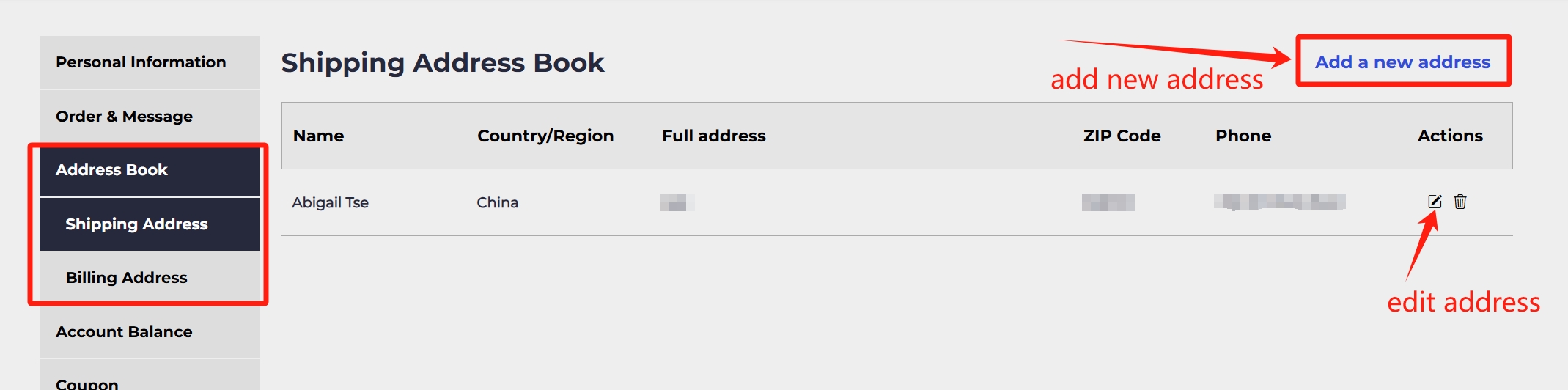
Adressbuch
Indem Sie Ihre Adresse vorab angeben, können Sie den Bestellvorgang vereinfachen und ihn bequemer und effizienter gestalten. Diese Funktion stellt sicher, dass alle Ihre Lieferdaten bereits hinterlegt und sofort verfügbar sind, wodurch Sie beim Bezahlvorgang Zeit und Aufwand sparen.
 2
2


KOMMENTARE
- Teile als Erster deine Gedanken!




![3DSPRO Lieferzeit: Wie schnell ist unser Versandpartner? [Aktualisiert im September 2024]](https://3dspro.com/Uploads/202409/66d58cef407b1.png)