



 Englisch
  japanisch
  Deutsch


Aktualisiert am 18. August | 2025
Willkommen zu unserem umfassenden Leitfaden für STL-Dateien! Wir geben Ihnen praktische Tipps für die Arbeit mit STL-Dateien. Hier erfahren Sie, wie Sie STL-Dateien professionell verwalten, Ihre 3D-Druckkenntnisse verbessern und einen reibungslosen Projektablauf gewährleisten!
Sie können Ihre STL-Dateien auf unserem Squote-Portal hochladen , und unsere Ingenieure und Kundenbetreuer helfen Ihnen kostenlos bei der Fehlerbehebung oder der Aufklärung von Druckbeschränkungen Ihrer Dateien!
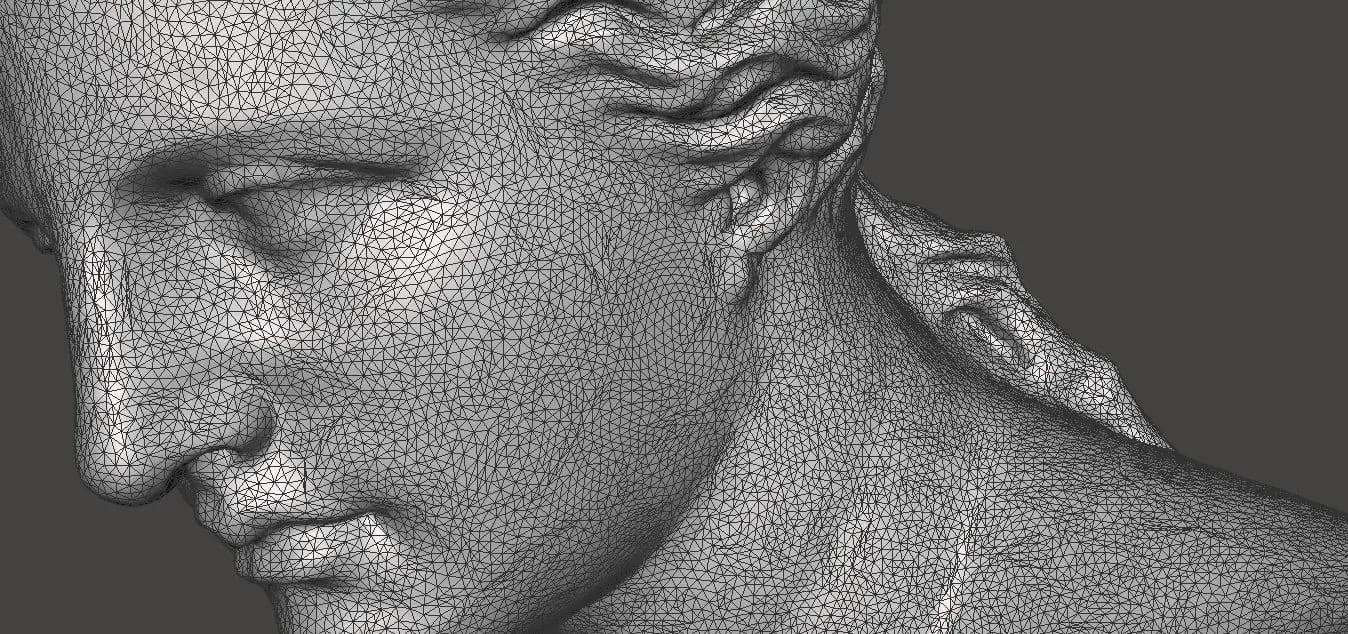
Bildquelle: Formlabs
Was ist eine STL-Datei?
Das STL-Dateiformat (Stereolithografie) ist ein weit verbreitetes Dateiformat für den 3D-Druck. Es stellt die Oberflächengeometrie eines dreidimensionalen Objekts ohne Farbe, Textur oder andere Attribute dar. STL-Dateien verwenden eine Reihe von Dreiecken (Flächen), um die Form eines 3D-Objekts zu beschreiben. Es ist aufgrund seiner Einfachheit und Kompatibilität mit den meisten 3D-Druckern und CAD-Programmen beliebt.
Wie lässt sich die Größe von STL-Dateien reduzieren?
Durch die Verkleinerung von STL-Dateien können die Verarbeitungsgeschwindigkeit und -effizienz verbessert werden, ohne dass die Qualität Ihrer 3D-Drucke beeinträchtigt wird.
Hier einige Tipps zur Reduzierung der STL-Dateigröße:
1. Dezimierung: Verwenden Sie Software-Tools, um die Polygonanzahl Ihres 3D-Modells zu reduzieren. Empfohlene Tools: MeshLab, Blender.
2. Komprimierung: Einige 3D-Modellierungssoftware bieten STL-Dateikomprimierungsfunktionen an, die die Dateigröße durch Datenoptimierung erheblich reduzieren können.
3. Auflösungsanpassung: Durch Verringern der Auflösung oder des Detailgrads eines 3D-Modells beim Export kann die Dateigröße reduziert werden. Diese Methode eignet sich für große Modelle, die keine feinen Details erfordern.
4. Unnötige Details entfernen: Vereinfachen Sie Ihr Modell, indem Sie alle kleinen oder versteckten Details entfernen, die das Endergebnis nicht beeinflussen.
5. Binärformat: Speichern Sie Ihre STL-Datei im Binärformat anstatt im ASCII-Format. Binärdateien sind kompakter und reduzieren die Dateigröße um etwa 80 %.
Warum werden beim Export von STL-Dateien keine Details angezeigt?
1. Auflösungseinstellungen: Beim Exportieren führt eine niedrige Auflösung zu einer geringeren Anzahl an Dreiecken und damit zu einem reduzierten Detailgrad des 3D-Modells. Wählen Sie daher unbedingt die hohe Auflösung, um feinere Details zu erhalten.
2. Vereinfachung: Manche Software vereinfacht Modelle automatisch, um die Dateigröße zu reduzieren. Dies kann zum Verlust feiner Details führen. Bitte überprüfen Sie Ihre Exporteinstellungen, um unnötige Vereinfachungen zu vermeiden.
3. Modellkomplexität: Die Software kann extrem komplexe Modelle zur einfacheren Verarbeitung vereinfachen, wodurch jedoch feinere Details verloren gehen können. Die Verwendung eines leistungsfähigeren Programms oder die Anpassung der Komplexitätsparameter kann Abhilfe schaffen.
4. Einschränkungen des Dateiformats: STL-Dateien erfassen lediglich die Oberflächengeometrie ohne Farb- oder Texturinformationen. Wenn Ihr Modell auf diese Eigenschaften angewiesen ist, sollten Sie ein Format verwenden, das diese unterstützt, z. B. OBJ oder 3MF.
Wie exportiert man Texturen im STL-Format?
1. OBJ-Format verwenden: OBJ-Dateien können neben Geometrie auch Textur- und Farbinformationen speichern. Sie können Ihr Modell aus einer 3D-Modellierungssoftware als OBJ-Datei exportieren, um Texturen einzuschließen.
2. Texturierung: Weisen Sie Ihren Modellen in Ihrer 3D-Modellierungssoftware (Blender oder MeshLab) Texturen zu, bevor Sie sie exportieren.
3. Begleitende Dateien verwenden: Einige 3D-Druck-Workflows erfordern die Verwendung einer Kombination von Dateien. Exportieren Sie die Geometrie als STL-Datei und verwenden Sie begleitende Dateien wie PNG oder JPEG für Texturinformationen.
4. Softwarespezifische Lösungen: Einige 3D-Drucker und Slicer verwenden proprietäre Formate, die Texturen unterstützen. Prüfen Sie, ob Ihre Hardware solche Formate unterstützt, und verwenden Sie die entsprechende Software, um Ihr Modell zu exportieren.
Wie kann man eine STL-Datei in SolidWorks bearbeiten?
1. STL-Datei importieren: Öffnen Sie SolidWorks und wählen Sie „Datei“ > „Öffnen“. Navigieren Sie zu Ihrer STL-Datei und wählen Sie sie aus. Die Datei wird als Flächenkörper importiert.
2. In einen Netzkörper konvertieren: Klicken Sie im FeatureManager-Baum mit der rechten Maustaste auf die importierte STL-Datei und wählen Sie „In Netzkörper konvertieren“. Auf diese Weise können Sie das Raster direkt verwenden.
3. Netz bearbeiten: Verwenden Sie die Funktion „Importierten Netzkörper segmentieren“, um Netze in kleinere, besser handhabbare Segmente zu unterteilen. Anschließend können Sie die Geometrie mithilfe von Werkzeugen wie Verrundungen, Fasen oder Bohrungen bearbeiten.
4. Volumenkörper erstellen: Verwenden Sie das Werkzeug „Oberfläche aus Netz“, um aus dem Netz Volumenkörper zu erstellen, damit Sie boolesche Operationen wie Ausschneiden, Kombinieren oder Hinzufügen verwenden können.
5. Modell verfeinern: Nehmen Sie mithilfe der Standard-Modellierungswerkzeuge von SolidWorks, wie z. B. Skizzieren und Extrudieren, weitere Modifikationen vor.
6. Speichern Sie Ihre Arbeit: Sobald Sie mit Ihren Änderungen zufrieden sind, speichern Sie Ihre Datei als STL- oder SolidWorks-Teildatei.
Womit kann ich STL-Dateien öffnen?
Es gibt viele Tools und Softwareoptionen zum Öffnen von STL-Dateien, wie zum Beispiel:
1. 3D Viewer: Der in Windows 10 und 11 integrierte 3D Viewer ermöglicht das einfache Öffnen, Anzeigen und Untersuchen von STL-Dateien.
2. MeshLab: Eine kostenlose Open-Source-Software zur Bearbeitung und Verarbeitung von 3D-Netzen. MeshLab eignet sich hervorragend zum Anzeigen und Bearbeiten von STL-Dateien.
3. Blender: Ein leistungsstarkes Open-Source-3D-Modellierungsprogramm, das STL-Dateien unterstützt. Blender bietet umfangreiche Funktionen zum Anzeigen und Bearbeiten von 3D-Modellen.
4. TinkerCAD: Eine kostenlose webbasierte Anwendung, mit der Sie STL-Dateien direkt im Browser öffnen, anzeigen und bearbeiten können. Sie ist benutzerfreundlich und ideal für Anfänger.
5. Cura: Eine beliebte Slicer-Software für den 3D-Druck, die STL-Dateien öffnen und für den Druck vorbereiten kann.
6. SolidWorks: Eine professionelle CAD-Software, die STL-Dateien importieren und bearbeiten kann und fortschrittliche Werkzeuge für präzise Modifikationen bietet.
7. Magics: Magics wurde von Materialise entwickelt und ist ein leistungsstarkes Tool zur Datenaufbereitung und Build-Optimierung. Es ermöglicht das Öffnen, Bearbeiten, Reparieren und Optimieren von STL-Dateien.
Wie erstellt man eine STL-Datei?
Erstellen Sie Ihr Modell zunächst mit einer 3D-Modellierungssoftware wie Blender, TinkerCAD oder SolidWorks. Prüfen Sie es auf Fehler wie Löcher, nicht-mannigfaltige Kanten oder sich überschneidende Geometrien und beheben Sie diese mithilfe von Software-Tools, um ein vollständiges Modell zu gewährleisten. Gehen Sie anschließend zu den Exportoptionen (normalerweise unter Datei > Exportieren) und wählen Sie STL als Format. Passen Sie gegebenenfalls Einstellungen wie Auflösung oder Dateityp (ASCII oder Binär) an und speichern Sie die STL-Datei am gewünschten Speicherort. Ihre Datei kann nun in eine Slicing-Software für den 3D-Druck importiert werden.
Wie konvertiert man eine STEP-Datei in eine STL-Datei?
Die Konvertierung einer STEP-Datei in eine STL-Datei ist mit verschiedenen Tools wie Autoconverter, MeshLab oder Online-Konvertern wie AnyConv sehr einfach. Starten Sie zunächst Ihre bevorzugte Software und öffnen Sie die STEP-Datei. Dies können Sie in der Regel per Drag & Drop oder über die Dateiauswahl tun. Passen Sie Einstellungen wie die Qualität der Netztessellierung an, um ein optimales Verhältnis zwischen Detailgenauigkeit und Dateigröße zu erzielen. Starten Sie anschließend die Konvertierung. Dabei wird aus der STEP-Datei eine STL-Datei erstellt. Speichern Sie die STL-Datei dann am gewünschten Speicherort.
Wie konvertiert man eine DAE-Datei in eine STL-Datei?
Öffnen Sie zunächst die DAE-Datei in einer kompatiblen Software wie Blender, MeshLab oder TinkerCAD. Überprüfen Sie nach dem Laden der Datei, ob das Modell korrekt angezeigt wird, und nehmen Sie gegebenenfalls Anpassungen oder Korrekturen vor. Wählen Sie in den Exportoptionen STL als gewünschtes Format und passen Sie Einstellungen wie Auflösung oder Dateityp nach Bedarf an. Exportieren Sie die Datei und speichern Sie sie am gewünschten Speicherort.
Wie konvertiert man eine STL-Datei in G-Code?
Die Umwandlung einer STL-Datei in G-Code ist ein entscheidender Schritt bei der Vorbereitung Ihres 3D-Modells für den Druck.
Sie können Slicing-Software verwenden, um Ihre 3D-Modelle in Anweisungen umzuwandeln, die Ihr 3D-Drucker versteht. Wählen Sie eine Slicing-Software wie Cura, PrusaSlicer oder Simplify3D und importieren Sie die zu konvertierende STL-Datei. Konfigurieren Sie die Druckeinstellungen entsprechend Ihren Anforderungen, einschließlich Schichthöhe, Druckgeschwindigkeit, Fülldichte und Stützstrukturen.
Nachdem Sie die Einstellungen konfiguriert haben, verwenden Sie die Slicing-Funktion, um G-Code zu generieren. Dieser wandelt das 3D-Modell in eine Reihe von Anweisungen um, die den Drucker Schicht für Schicht steuern. Speichern Sie die G-Code-Datei anschließend auf Ihrem Computer oder direkt auf einer Speicherkarte, je nach den Anforderungen Ihres Druckers.
Wie erstellt man eine STL-Datei aus einem JPG-Bild?
Um aus einem JPG-Bild eine STL-Datei zu erstellen, benötigt man ein Online-Tool oder eine Software, die ein 2D-Bild in ein 3D-Modell umwandeln kann. Eine einfache Möglichkeit bietet sich mit einem Online-Konverter wie ImageToStl oder AnyConv an.
Laden Sie zunächst Ihre JPG-Datei in den Konverter hoch. Anschließend können Sie Einstellungen wie Größe und Extrusionsoptionen anpassen, um Detailgrad und Größe Ihres 3D-Modells zu steuern. Klicken Sie nach der Konfiguration der Einstellungen auf die Schaltfläche „In STL konvertieren“. Das Tool generiert dann die STL-Datei. Laden Sie die STL-Datei herunter, um sie im 3D-Druckverfahren zu verwenden oder in CAD-Software weiter zu bearbeiten.
Wie konvertiert man eine OBJ-Datei in eine STL-Datei?
Öffnen Sie zunächst die OBJ-Datei in einer kompatiblen Software wie Blender, MeshLab oder TinkerCAD. Überprüfen Sie nach dem Laden das Modell auf korrekte Darstellung und nehmen Sie gegebenenfalls Anpassungen vor. Wählen Sie in den Exportoptionen STL als gewünschtes Format. Passen Sie bei Bedarf relevante Einstellungen wie Auflösung oder Dateityp an. Exportieren und speichern Sie die STL-Datei.
Wie kann man STL-Dateien bearbeiten?
1. Software auswählen: Programme wie Blender, MeshLab und TinkerCAD sind beliebte Optionen zum Bearbeiten von STL-Dateien. Diese Tools sind kostenlos und bieten leistungsstarke Bearbeitungsfunktionen.
2. STL-Datei importieren: Öffnen Sie die Software Ihrer Wahl und importieren Sie die STL-Datei, die Sie bearbeiten möchten. Dies erfolgt üblicherweise über das Menü Datei > Importieren.
3. Modell bearbeiten: Nutzen Sie die Werkzeuge der Software, um die gewünschten Änderungen vorzunehmen. Sie können Geometrie hinzufügen oder entfernen, Teile skalieren oder Details anpassen. In Blender können Sie beispielsweise in den Bearbeitungsmodus wechseln und das Mesh direkt bearbeiten.
4. Netz reparieren: Stellen Sie nach der Bearbeitung sicher, dass das Netz keine Fehler aufweist, wie z. B. nicht-manifold Kanten oder Löcher. Die meisten Programme bieten automatische Reparaturwerkzeuge, um diese Probleme zu beheben.
5. Geänderte Datei exportieren: Sobald Sie mit den Änderungen zufrieden sind, exportieren Sie das Modell als STL-Datei. Gehen Sie zu Datei > Exportieren und wählen Sie STL als Format.
Kann ich die Abmessungen anhand einer STL-Datei überprüfen?
Ja, Sie können die STL-Datei verwenden, um die Abmessungen zu überprüfen. STL-Dateien werden zwar primär zur Beschreibung der Oberflächengeometrie eines 3D-Modells verwendet, aber viele 3D-Modellierungsprogramme und -Viewer bieten Werkzeuge, mit denen Sie Abstände, Winkel und Abmessungen direkt am STL-Modell messen können.
Warum wird die STL-Datei spiegelverkehrt gedruckt?
STL-Dateien können aufgrund der Spiegelungseinstellungen Ihrer Slicing-Software spiegelverkehrt gedruckt werden. Programme wie Cura, PrusaSlicer und Simplify3D bieten Spiegelungsoptionen, mit denen das Modell entlang einer bestimmten Achse gespiegelt werden kann. Ist diese Option aktiviert (absichtlich oder standardmäßig), kann dies zu einem invertierten Druckergebnis führen. Um dieses Problem zu beheben, überprüfen Sie die Spiegelungseinstellungen Ihrer Slicing-Software vor dem Drucken. Auch eine falsche Modellausrichtung oder Probleme beim Dateiimport können zu spiegelverkehrtem Druck führen. Achten Sie auf die korrekte Ausrichtung und Übereinstimmung zwischen Ihrem Design und Ihrer Slicing-Software, um dieses Problem zu vermeiden.
Kann ich STL-Dateien online bearbeiten?
Ja, Sie können STL-Dateien direkt in Ihrem Browser bearbeiten. Online-Tools reichen von einfachen Reparatur- und Mesh-Bereinigungsprogrammen bis hin zu vollwertigen 3D-Modellierern, die Boolesche Operationen, Sculpting und parametrische Arbeitsabläufe unterstützen.
Verschiedene Plattformen eignen sich für unterschiedliche Kenntnisstände. Für schnelle Korrekturen oder einfache Formanpassungen reichen einfache Editoren aus. Für komplexere Bearbeitungen – wie Glätten, Unterteilen oder die Umwandlung von Netzen in Volumenkörper – empfiehlt sich eine leistungsstärkere webbasierte CAD-Umgebung.
Werkzeug | Bearbeitungsstil | Fähigkeitsniveau | Kosten |
TinkerCAD | Boolesche/primitive Formen | Anfänger | Frei |
SculptGL | Modellieren mit dem Pinsel | Anfänger | Frei |
3D-Schlag | Voxel-/Blockbearbeitung | Anfänger | Kostenlose/Bezahlte Stufen |
Vektier | Parametrische + Netzbearbeitung | Dazwischenliegend | Kostenlos/Kostenpflichtig |
SelfCAD | All-in-One-CAD- und Slicer-Software | Dazwischenliegend | Testversion → Abonnement |
Onshape | Parametrisches CAD (begrenztes Netz) | Fortschrittlich | Kostenlos/öffentlich oder kostenpflichtig |
Wie übertrage ich eine STL-Datei auf eine SD-Karte?
1. Bereiten Sie die SD-Karte vor.
Verwenden Sie eine SD- oder microSD-Karte (mit Adapter).
Formatieren Sie das Format als FAT32 (oder exFAT, falls >32 GB und unterstützt).
2. Stellen Sie eine Verbindung zu Ihrem Computer her.
Stecken Sie die Karte in Ihr Lesegerät ein.
Warten Sie, bis es im Datei-Explorer (Windows) oder Finder (macOS) angezeigt wird.
3. Kopieren Sie die STL-Datei
Suchen Sie Ihre .stl-Datei im Ordner „Downloads“ oder im Ordner „Speicherdateien“.
Per Drag & Drop (oder Kopieren/Einfügen) in das Stammverzeichnis der Karte oder einen Ordner namens „models“ einfügen
Umbenennen auf weniger als 20 Zeichen, ohne Leerzeichen/Sonderzeichen
4. Karte sicher auswerfen
Windows: Rechtsklick auf das Laufwerk → Auswerfen
macOS: Klicken Sie im Finder auf das Auswurfsymbol.
Warten Sie auf die Bestätigung, bevor Sie es entfernen.
5. Von der SD-Karte drucken
Setzen Sie das Teil in Ihren 3D-Drucker ein (ggf. aus-/einschalten).
Navigieren Sie zu „Von SD drucken“.
Wählen Sie Ihre STL-Datei (oder gegebenenfalls vorgefertigten G-Code) aus.
Tipp: Falls Ihr Drucker keine STL-Rohdateien akzeptiert, slicen Sie zuerst in Cura oder PrusaSlicer und übertragen Sie stattdessen den G-Code.
Wie konvertiert man eine 3MF-Datei in das STL-Format?
1. Wählen Sie Ihr Werkzeug
Desktop-Anwendung (MeshLab, FreeCAD, Microsoft 3D Builder, Blender)
Gemüseschneider (Cura, PrusaSlicer)
Online-Konverter (AnyConv, 3DConvert, Aspose 3D)
2. Öffnen oder laden Sie die 3MF-Datei hoch.
Desktop: Datei → Importieren oder Öffnen … → Wählen Sie Ihre .3mf-Datei aus.
Slicer: Datei → Datei(en) öffnen … → .3mf-Datei auswählen
Web: Gehen Sie zur Konverterseite → Laden Sie Ihre .3mf-Datei hoch
3. Als STL exportieren oder herunterladen
Desktop/Slicer: Datei → Exportieren oder Speichern unter … → „ STL (*.stl) “ auswählen
Online: STL-Ausgabeformat auswählen → Konvertieren anklicken → .stl-Datei herunterladen
4. Überprüfen Sie die Konvertierung.
Öffnen Sie die STL-Datei erneut in Ihrem Slicer oder Mesh-Viewer.
Maßstab, Ausrichtung und Netzintegrität prüfen
Kann KI STL-Dateien für den 3D-Druck erstellen?
Absolut. Moderne KI kann 3D-Geometrien generieren und als STL-Datei exportieren, die direkt auf Ihren Drucker übertragen werden kann. Je nach Bedarf – von schnellen Konzeptskizzen über organische Skulpturen bis hin zu hochpräzisen Bauteilen – stehen Ihnen verschiedene KI-gestützte Lösungen zur Verfügung.
Werkzeug | Eingabetyp | Stärken | Ausgabequalität | Kosten |
DreamFusion | Textaufforderung | Hochdetaillierte, organische Formen | Hoch (Verteiler) | Freier/Offener Forschungscode |
Punkt E | Textaufforderung | Blitzschnell, Python-freundlich | Mittel (muss aufgeräumt werden) | Frei von Meta |
Kaedim | 2D-Bild → 3D | Spielfertige Modelle | Mittel bis hoch | Kostenpflichtiges Abonnement |
Autodesk Generatives Design | CAD-Beschränkungen | Bauteile in technischer Qualität | Sehr hoch (B-Rep) | Abonnement |
Sculptron | Skizze oder Bild | Arbeitsablauf beim künstlerischen Bildhauen | Hoch (Verfeinerung erforderlich) | Kostenlose Betaversion |
Vor- und Nachteile von STL-Dateien
Vorteile | Nachteile |
Weitgehende Kompatibilität mit nahezu allen Slicern und CAD-Werkzeugen | Es fehlen Angaben zu Farbe, Textur und Material. |
Einfaches, offenes Format, das ausschließlich auf Dreiecksnetzen basiert | Keine eingebauten Einheiten – der Maßstab muss abgeleitet oder separat erfasst werden. |
Die Binärvariante bietet kompakte Dateigrößen | Stellt nur Oberflächen dar – keine Körper oder Merkmalshistorie |
Einfach zu parsen und programmatisch zu generieren | Große Netze können zu riesigen Dateien und langsamer Verarbeitung führen. |
Etablierter Standard für 3D-Druck-Workflows | Erfasst weder die Baugruppenstruktur noch parametrische Details. |
 0
0


KOMMENTARE
- Teile als Erster deine Gedanken!