


 Englisch
  japanisch
  Deutsch


Kurzer Vergleich
Attribut | STL | OBJ | 3MF |
Geometrie | Nur Dreiecksnetz (Eckpunkte + Normalen) | Dreiecksnetz mit Eckpunktnormalen und UVs | Dreiecksnetz plus reichhaltigere Struktur und Metadaten |
Farben und Texturen | Keiner | Ja, über externe MTL- und Bilddateien | Ja, eingebettet und in der Datei verpackt. |
Materialien und Metadaten | Keine Metadaten (Einheiten nicht garantiert) | Sehr begrenzt (MTL bietet grundlegende Materialreferenzen) | Umfangreiche Metadaten: Einheiten, Materialien, Teilegruppierung, Druckereinstellungen |
Dateiverpackung | Einzelne einfache Datei | Mehrere Dateien (OBJ + MTL + Bilder), sofern nicht gezippt | Einzeln verpackte Datei (alles gebündelt) |
Kompatibilität | Höchste Qualität (jeder Aufschnitt und Service) | Sehr breit gefächert (Grafik- und Modellierungswerkzeuge) | Schnell wachsend; optimal für moderne Produktionsanlagen |
Am besten geeignet für | Einfarbige Ausdrucke, mechanische Teile, universelle Uploads | Texturierte/Farbmodelle für Visualisierung und Kunst | Vollfarbige, mehrschichtige Produktionsworkflows mit Metadaten |
Was ist STL?
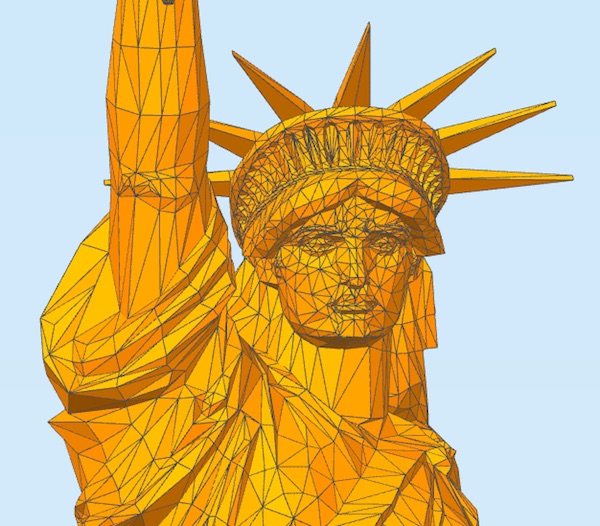
STL (Stereolithografie) ist seit Langem das Arbeitspferd des 3D-Drucks. Es stellt die Oberfläche eines Objekts als Netz aus Dreiecksflächen dar. Jedes Dreieck wird durch drei Eckpunkte und einen Normalenvektor definiert.
Vorteile
• Wird von zahlreichen Slicern und Diensten äußerst umfassend unterstützt.
• Einfaches Format, leicht zu überprüfen und mit gängigen Werkzeugen zu reparieren.
• Gut geeignet für mechanische Teile und einfarbige Ausdrucke.
Einschränkungen
• Keine Angaben zu Farbe, Textur oder Material.
• Keine garantierten Metadaten für die Einheiten; kann bei falschen Exporteinstellungen zu Skalierungsfehlern führen.
• Dreiecksnetze können sehr groß werden, wenn glatte Kurven mit hoher Genauigkeit dargestellt werden.
Wann sollte man STL verwenden?
Hobby-FDM-Teile, Funktionsprototypen und Situationen, in denen die Kompatibilität wichtiger ist als Farb- oder Materialkennungen.
Exporttipps
• Stellen Sie sicher, dass das Modell dicht und wasserdicht ist.
• Bitte prüfen Sie die Einheiten (mm ist typisch) vor dem Export.
• Ausgewogene Netzauflösung: genügend Dreiecke für Details, aber nicht so viele, dass die Datei unhandlich wird.
Was ist OBJ?
OBJ ist ein flexibles Geometrieaustauschformat, das in der Grafik- und Modellierungsbranche weit verbreitet ist. Eine OBJ-Datei speichert Eckpunktpositionen, Normalen, UV-Koordinaten und Flächendefinitionen. Materialien und Texturen werden üblicherweise in einer zugehörigen .mtl-Datei mit externen Bildzuordnungen gespeichert.
Vorteile
• Unterstützt Normalen und UV-Mapping, sodass Schattierungs- und Texturinformationen erhalten bleiben.
• Einfacher Export aus Sculpting- und Modellierungswerkzeugen.
• Häufig verwendet in Spiele-/Filmproduktionspipelines und für texturierte Farbdrucke.
Einschränkungen
• Texturen und Materialien sind externe Dateien – sie können verloren gehen, wenn sie nicht ordnungsgemäß verpackt sind.
• Es gibt keine Standardmethode, um druckerspezifische Metadaten oder komplexe Teilebeziehungen zu übertragen.
• Die Portabilität kann eingeschränkt werden, es sei denn, Sie komprimieren die OBJ-Datei, die MTL-Datei und die Bilder in eine ZIP-Datei.
Wann man OBJ verwendet
• Wenn UVs und Textur-Maps unerlässlich sind (Kunstdrucke, visuelle Modelle).
• Wenn die empfangende Pipeline separate Textur-Assets erwartet.
Exporttipps
• Exportieren Sie OBJ-, MTL- und Bilddateien in einen Ordner und zippen Sie diese für den Upload.
• Verwenden Sie in der MTL-Datei relative Pfade, keine absoluten Pfade.
• Überprüfen Sie UVs, Normalen und Skalierung in einem Viewer, bevor Sie das Programm senden.
Was ist 3MF?
3MF (3D Manufacturing Format) wurde speziell für die moderne 3D-Fertigung entwickelt. Es bündelt Geometrie, Farben, Materialien und Metadaten in einer einzigen XML-basierten Datei. Diese kann mehrere Teile, Metadaten für den Aufbau und sogar druckerspezifische Einstellungen enthalten.
Vorteile
• Alles in einer Datei: Geometrie, Farbe, Materialien, Teilebeziehungen und Metadaten.
• Kompakt und speziell für Fertigungsprozesse entwickelt.
• Reduziert Fehler aufgrund fehlender externer Ressourcen.
Einschränkungen
• Noch nicht jedes ältere Tool unterstützt alle 3MF-Funktionen vollständig.
• Einige ältere Slicer oder Dienste ignorieren möglicherweise erweiterte Metadaten.
• Einige wenige Nischenfunktionen werden in der Software möglicherweise nicht einheitlich gehandhabt.
Wann sollte man 3MF verwenden?
• Vollfarb- oder Mehrmaterialdrucke, wenn Sie ein Komplettpaket wünschen.
• Professionelle oder automatisierte Arbeitsabläufe, die von eingebetteten Metadaten und Teilegruppierung profitieren.
Exporttipps
• Stellen Sie sicher, dass der Zieldienst/Slicer die von Ihnen benötigten 3MF-Funktionen unterstützt.
• Verwenden Sie 3MF für komplexe Baugruppen, um die Wahrscheinlichkeit von Texturverlusten oder Materialfehlern zu verringern.
• Überprüfen Sie die 3MF-Datei vor dem Hochladen in einem kompatiblen Viewer.
STL vs OBJ vs 3MF
Geometriegenauigkeit
Alle drei können eine genaue Geometrie darstellen.
• STL verwendet ausschließlich Dreiecke und benötigt für glatte Kurven oft eine höhere Dreiecksanzahl.
• OBJ erhält Normalen und UVs.
• 3MF kann umfangreichere Beziehungen und Metadaten speichern, was zur Verbesserung der Wiedergabetreue bei mehrteiligen Dokumenten beitragen kann.
Farbe, Textur und Materialverarbeitung
• STL: keine.
• OBJ: Unterstützt Texturen, benötigt aber externe Dateien (MTL + Bilder).
• 3MF: bindet Farben und Materialien ein und ist daher am sichersten für Farbdrucke.
Metadaten und Fertigungsinformationen
• STL: keine.
• OBJ: minimal.
• 3MF: reichhaltig (Einheiten, Baugruppen, Druckanweisungen).
Transportierbarkeit und Verpackung
• STL: Einzeldatei, minimale Daten.
• OBJ: Mehrere Dateien, müssen gezippt werden, um alle Inhalte zu erhalten.
• 3MF: eine einzelne Paketdatei mit allen Assets.
Kompatibilität
• STL: universell.
• OBJ: breite Unterstützung, insbesondere in kreativen Prozessen.
• 3MF: wird zum Standard in der Fertigung; hervorragend, wenn es unterstützt wird.
Faustregel
• STL für universelle, einfarbige Ausdrucke.
• OBJ, wenn Texturen/UVs wichtig sind und man Assets bündeln kann.
• 3MF für moderne, professionelle Workflows mit mehreren Materialien oder Farben.
Praxisnahe Szenarien und empfohlene Formate
1. Hobby FDM Einfarbendruck
Empfohlen: STL. Universelle Unterstützung, unkompliziert.
2. SLA-Harzprototyp oder Funktionsbauteil
Empfohlen: STL. Geometrische Genauigkeit hat Priorität.
3. Vollfarbiger oder strukturierter Kunstdruck
Empfohlen: 3MF (falls vom Dienst unterstützt) oder OBJ (falls der Dienst OBJ erwartet). Verwenden Sie nach Möglichkeit 3MF für eine einzelne Datei; andernfalls zippen Sie OBJ, MTL und Texturen.
4. Produktionslauf mit Automatisierungs- und Metadatenanforderungen
Empfohlen: 3MF. Führt Teilegruppierungen durch und erstellt Metadaten, die in automatisierten Pipelines nützlich sind.
5. Lieferung von Spielressourcen oder visuellen Modellen
Empfohlen: OBJ. Behält UVs und Texturen für Rendering-Workflows bei.
Bildquelle: Simplify3D
So bereiten Sie Ihre Datei vor dem Hochladen vor
• Einheiten und Maßstab prüfen: Exportieren Sie in den vom Dienst erwarteten Einheiten (in der Regel Millimeter).
• Sorgen Sie für ein geschlossenes und wasserdichtes Mesh: Schließen Sie Löcher, entfernen Sie nicht geschlossene Kanten und korrigieren Sie invertierte Normalen.
• Bereinigen Sie die Topologie: Entfernen Sie doppelte Eckpunkte und überflüssige Geometrie.
• Transformationen anwenden: Rotationen/Skalierungen einfrieren, damit die exportierte Geometrie mit dem Arbeitsbereich übereinstimmt.
• Texturen für OBJ bündeln: OBJ-, MTL- und Bilddateien in einer einzigen ZIP-Datei zusammenfassen. Relative Pfade verwenden.
• Überprüfen Sie die Datei in einem Viewer oder Slicer: Öffnen Sie die Datei und prüfen Sie Skalierung, Texturen und Integrität.
• Benennen und komprimieren Sie eindeutig: Verwenden Sie aussagekräftige Dateinamen und komprimieren Sie mehrere Dateien, wenn dies zulässig ist.
Behebung häufiger Probleme
Löcher oder fehlende Gesichter im Druck
• Wahrscheinliche Ursache: nicht-mannigfaltige Geometrie oder Löcher.
• Lösung: Mesh-Reparatur durchführen (Meshmixer, Netfabb oder die Mesh-Tools von Blender), erneut exportieren.
Skalierungsfehler nach dem Hochladen
• Wahrscheinliche Ursache: Einheitenkonflikt.
• Abhilfe: Überprüfen Sie die Exporteinheiten oder stellen Sie die korrekten Einheiten im Slicer vor dem Slicen ein.
Fehlende Texturen bei OBJ-Dateien
• Wahrscheinliche Ursache: Texturdateien wurden nicht hochgeladen oder falsche Pfade in MTL.
• Korrektur: OBJ+MTL+Bilder zusammenzippen; relative Pfade in MTL sicherstellen.
Die Farbe wird von 3MF nicht angezeigt.
• Wahrscheinliche Ursache: Der Dienst unterstützt keine eingebetteten Farben oder erwartet bestimmte Kanäle.
• Lösung: Servicedokumentation prüfen, in unterstützten Farbmodi exportieren oder Support kontaktieren.
Enorme Dateigrößen für hochdetaillierte Netze
• Lösung: Verringern Sie die Dreiecksanzahl mit einem Werkzeug zur kontrollierten Dezimierung oder exportieren Sie mit einer niedrigeren Tessellierung, wenn keine feinen Details erforderlich sind.
 0
0


KOMMENTARE
- Teile als Erster deine Gedanken!